Инструкция

Разбор каждого экрана и каждой кнопки

11 разделов приложения по порядку — от главного экрана до Bluetooth-подключения датчика. У каждого экрана — иллюстрация интерфейса и пронумерованные пояснения, что делает конкретный элемент.

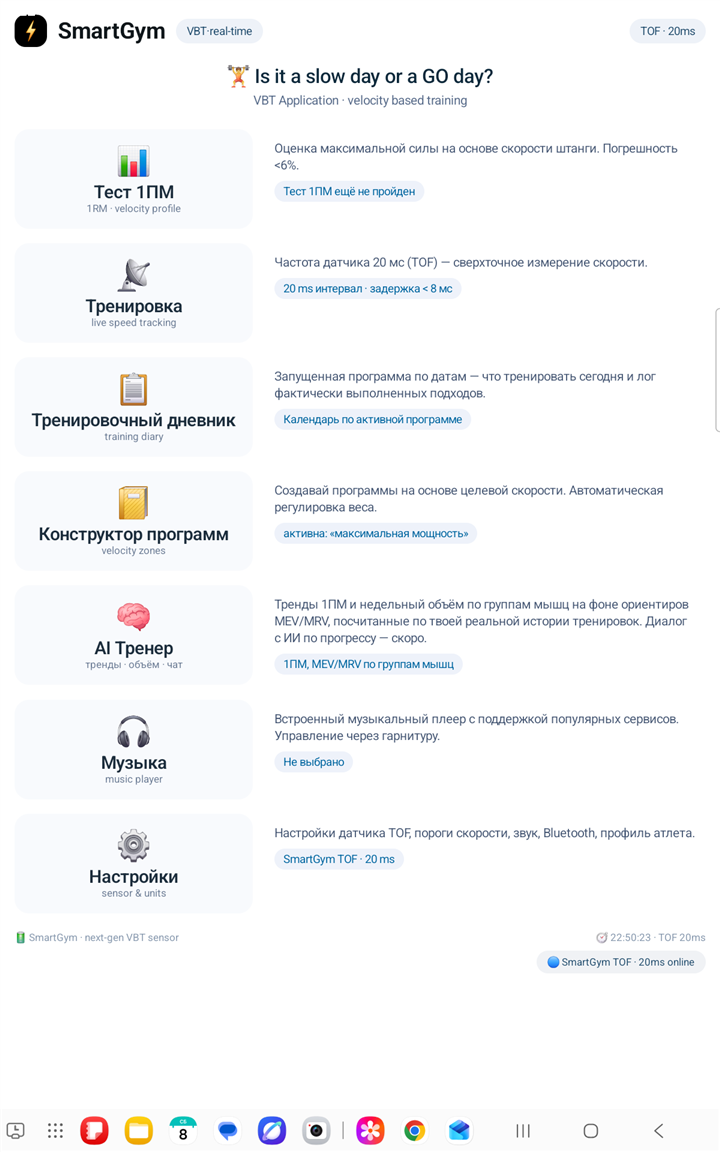
Главный экран SmartGym VBT — реальный скриншот
Экран 01 / Домашний экран

Главный экран

Отправная точка приложения — семь карточек-разделов, живые часы и статус датчика. На планшете в портретной ориентации у каждой карточки сразу видно развёрнутое описание справа, а не только иконку с названием.

1
Бейдж «VBT·real-time»

Индикатор режима работы приложения — всегда виден в шапке рядом с логотипом.

2
📊 Тест 1ПМ

Открывает инструкцию и сам тест на определение одноповторного максимума. Бейдж под кнопкой обновляется последним результатом теста.

3
📡 Тренировка

Переход на экран Monitor — живой трекинг скорости штанги с датчика.

4
📋 Тренировочный дневник

Календарь активной программы и журнал фактически выполненных подходов.

5
📔 Конструктор программ

Меню создания новой VBT-программы или просмотра уже сохранённых («Мои программы»).

6
🧠 AI Тренер

Тренды 1ПМ, недельный объём по группам мышц и чат с ИИ-тренером.

7
🎧 Музыка

Выбор музыкального приложения для интеграции с голосовым управлением.

8
⚙️ Настройки

Профиль, Bluetooth, калибровка, диагностика датчика и аккаунт — всё в одном хабе.
Экран «Определение 1ПМ» — реальный скриншот
Экран 02 / Инструкция перед тестом

Тест 1ПМ

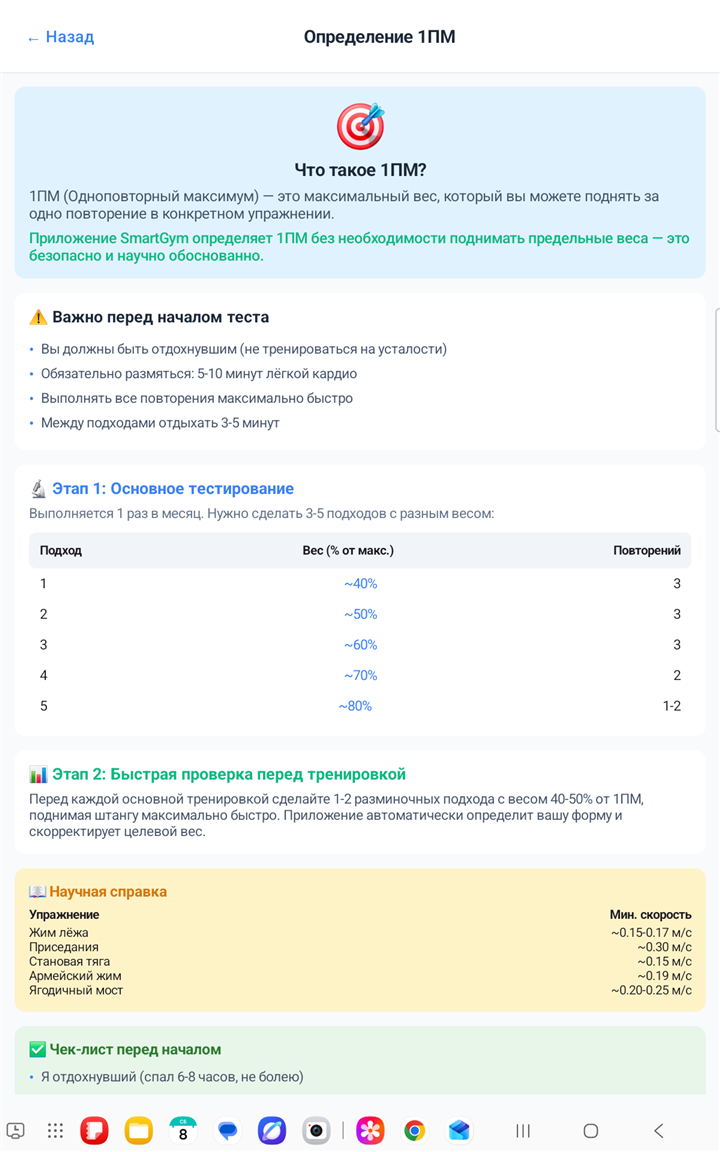
Перед самим тестом приложение показывает экран-инструкцию — что такое 1ПМ, как готовиться и по какому плану пойдут подходы. После неё открывается выбор упражнения и сам тест.

1
«Что такое 1ПМ?»

Короткое объяснение: SmartGym определяет одноповторный максимум без необходимости поднимать предельный вес — по скорости штанги на подходах полегче.

2
«Важно перед началом теста»

Чек-лист готовности: отдохнувшее состояние, разминка 5–10 минут, повторения в максимально быстром темпе, отдых 3–5 минут между подходами.

3
Этап 1: Основное тестирование

Таблица из 5 подходов — 40/50/60/70/80% от предполагаемого максимума, по 3 или 2 повторения на подход. Выполняется раз в месяц.

4
Этап 2: Быстрая проверка

Перед каждой обычной тренировкой — 1–2 разминочных подхода на 40–50% от 1ПМ; приложение сверяет форму и корректирует целевой вес на лету.

5
Научная справка

Таблица минимальных скоростей выполнения по движениям (например, жим лёжа ~0.15–0.17 м/с) — ориентир, по которому датчик отличает «ещё можно» от «уже нет».

Экран Тренировка (Monitor) — реальный скриншот, датчик offline
Экран 03 / Живой трекинг · три колонки

Тренировка (Monitor)

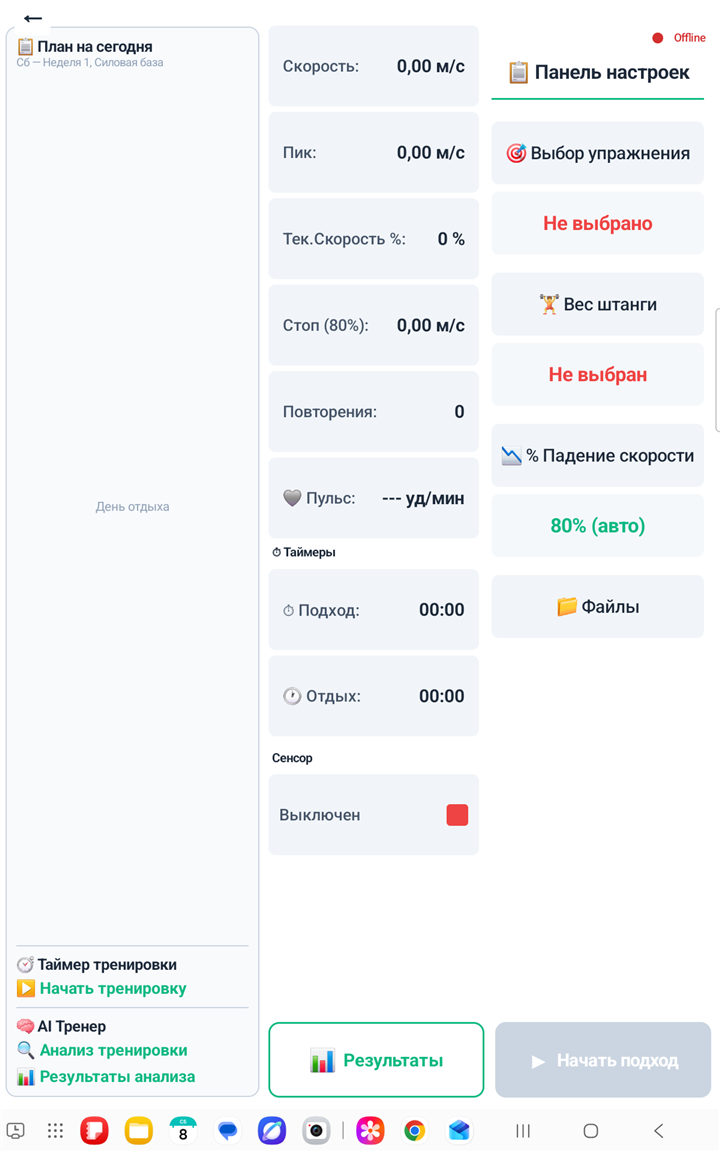
Главный рабочий экран во время подхода. На широком экране планшета уместились сразу три колонки: план на сегодня, живые метрики и панель настроек. На скриншоте датчик сейчас не подключён (статус «Offline» справа сверху) — цифры нулевые, а на текущий день по программе выпал день отдыха.

1
«План на сегодня» (слева)

Если по активной программе на сегодня запланирована тренировка — список упражнений с прогрессом; если нет, как на скриншоте, — просто «День отдыха».

2
Live-метрики (в центре)

Скорость, Пик, Тек.Скорость %, Стоп (% от 1ПМ по скорости), Повторения, Пульс — обновляются в реальном времени по данным с датчика каждые 20 мс.

3
Таймеры и статус сенсора

Раздельные таймеры «Подход» и «Отдых», плюс индикатор «Сенсор: Включён/Выключен» — красная точка на скриншоте означает, что датчик сейчас не в сети.

4
«Панель настроек» (справа)

«Выбор упражнения» и «Вес штанги» — значения отправляются на датчик и должны быть им подтверждены; «% Падение скорости» — стоп-порог (80% автоматически, либо вручную); «Файлы» — сырые отчёты датчика.

5
Начать тренировку / Результаты / Начать подход

Нижняя панель: общий таймер всей сессии, переход к результатам прошлых подходов и главная кнопка старта — активна только когда выбраны упражнение и вес.

Тренировочный дневник — реальный скриншот, август 2026
Экран 04 / Календарь

Тренировочный дневник

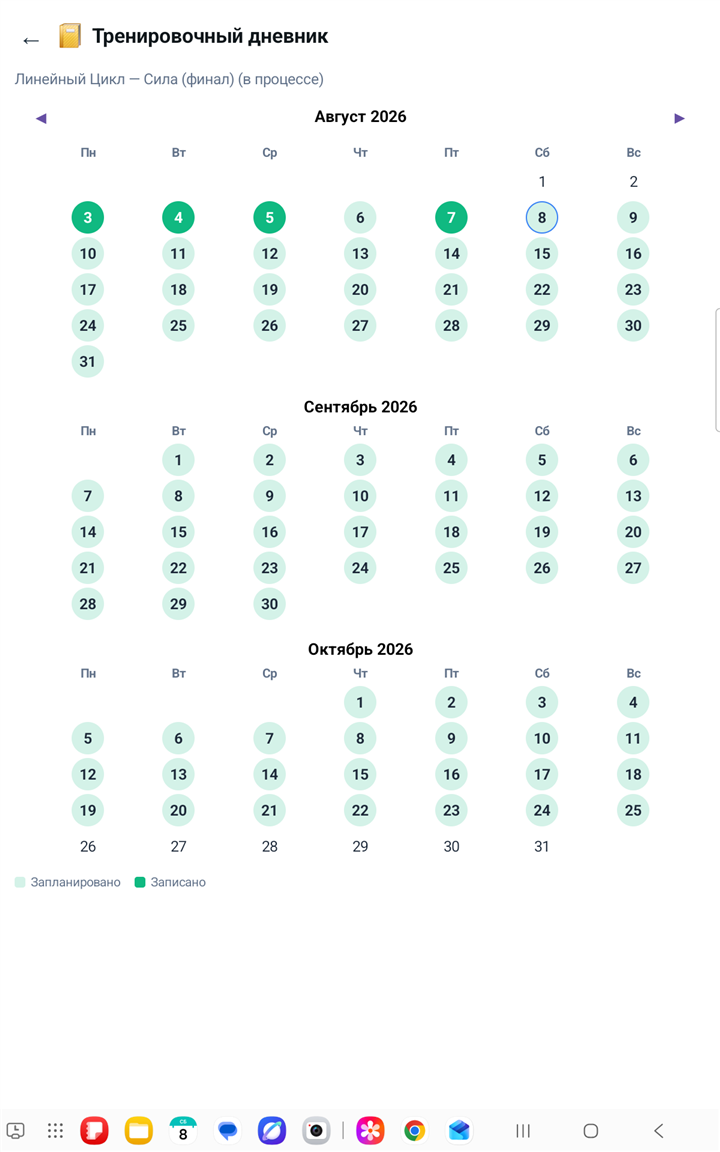
Показывает, что запланировано на выбранный день по активной программе, и хранит факт выполнения — вес, подходы, повторы и самооценку запаса сил (RIR). На скриншоте — реальный календарь автора: 3, 4, 5 и 7 августа отмечены зелёным как фактически записанные тренировки, 6-е — синим (запланировано, но ещё не выполнено).

1
Календарь месяца

Светло-зелёный — запланировано по программе, тёмно-зелёный — «Записано» (тренировка реально выполнена и сохранена). Тап по дате открывает план и дневник на этот день.

2
«План на день»

После тапа по дате — список упражнений из активной программы; «День отдыха», если тренировка не запланирована.

3
+ Добавить упражнение / подход

Можно вписать упражнение вне программы или лишний подход тем же интерфейсом «группа мышц → упражнение».

4
«Запас повторов?» (RIR)

После отметки подхода выполненным — короткий опрос по шкале RPE/RIR, от «В отказ» до «Легко, большой запас».

5
🧠 Результаты анализа тренировки АИ / 📁 Файлы

Быстрый доступ к разбору дня от AI-Тренера и к сырым файлам отчётов датчика.

6
💾 Сохранить дневник

Фиксирует записи дня; если 1ПМ изменился — предложит пересчитать веса базовых упражнений и подсобки.

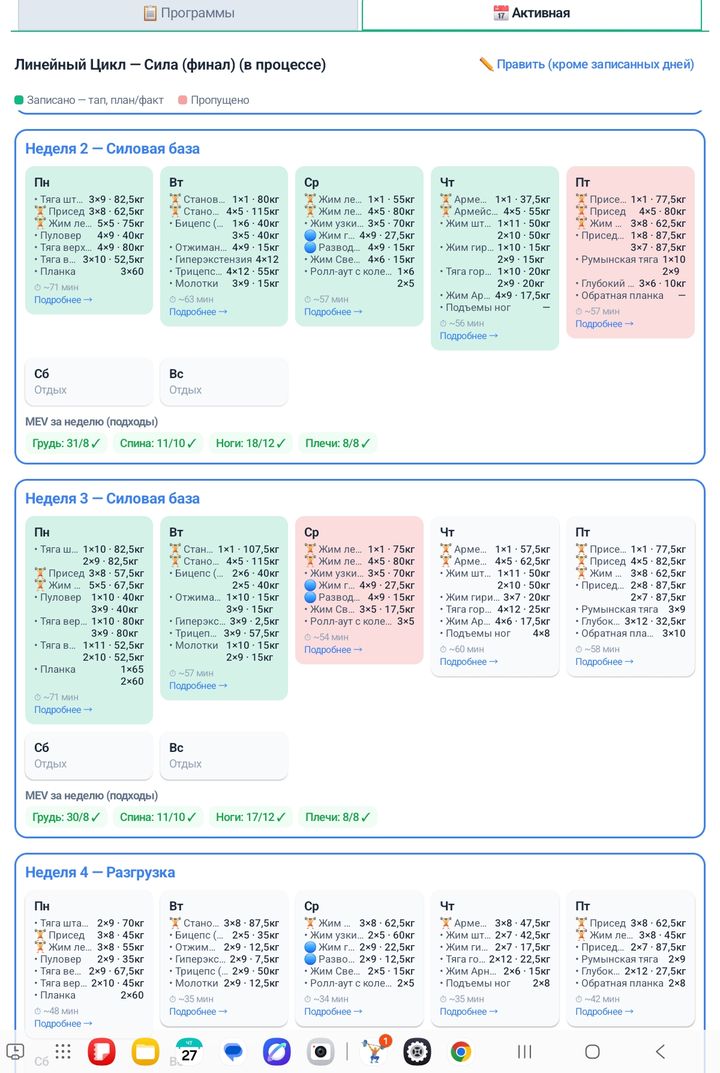
Просмотр сгенерированной программы — реальный скриншот
Экран 05 / Меню → Конструктор → Просмотр программы

Конструктор программ

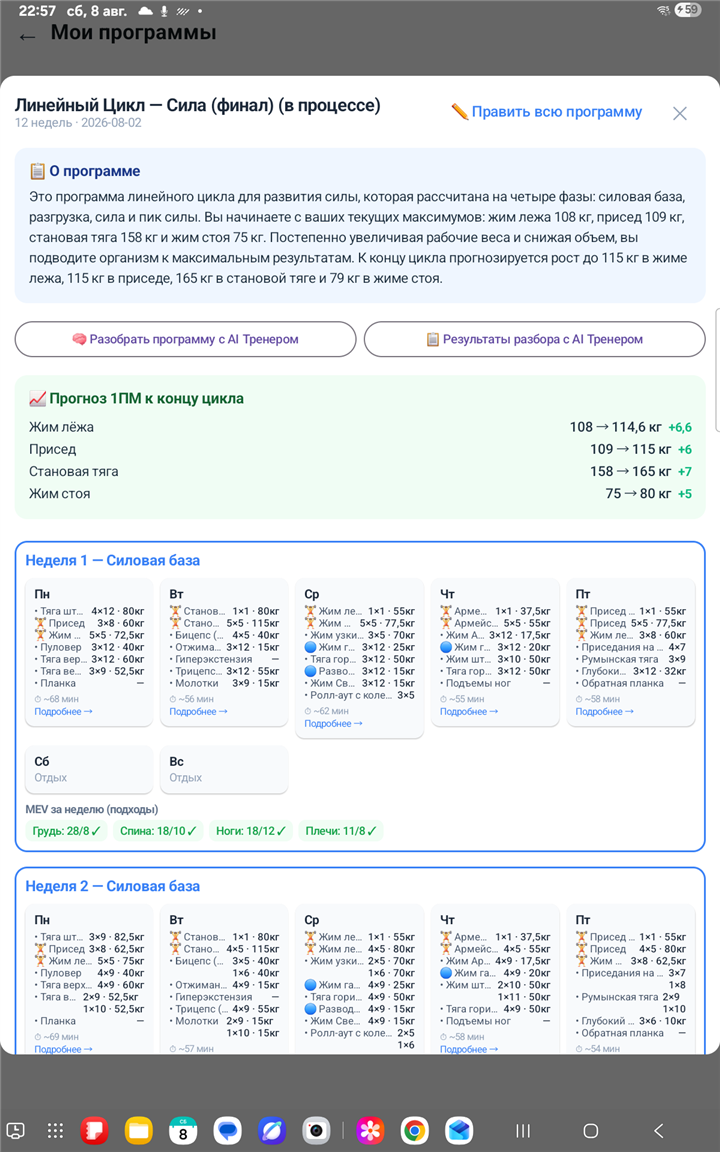
Меню предлагает два пути: «Сгенерировать программу» (мастер: дни недели → базовые движения и подсобка → модель ИИ → генерация) или «Мои программы» — список сохранённых. На скриншоте — реальная программа автора «Линейный Цикл — Сила», открытая на просмотр из «Мои программы».

1
«О программе»

Текстовое описание от ИИ: суть цикла, с каких максимумов старт и какой рост прогнозируется к концу — здесь: жим 108→115 кг, присед 109→115 кг за 12 недель.

2
Прогноз 1ПМ к концу цикла

Числа по 4 базовым движениям с дельтой (+6, +7 кг и т.д.) — расчёт по прогрессии весов внутри самой программы, а не гадание.

3
Разобрать программу с AI Тренером

Отправляет всю программу целиком на анализ подбора упражнений; «Результаты разбора» — открывает уже полученный ответ повторно.

4
Карточки недели по дням

Пн–Пт — упражнения с весом/подходами/повторами и оценкой длительности; Сб/Вс — отдых. Каждая карточка разворачивается по «Подробнее →».

5
MEV за неделю

Чипы по группам мышц (Грудь 28/8 ✓ и т.д.) — фактическое число подходов против минимально эффективного объёма, галочка — норма набрана.

6
«Править всю программу»

Открывает редактор для точечных правок весов/подходов без полной перегенерации через ИИ.

AI-Тренер, вкладка Тренды — реальный скриншот
Экран 06 / Тренды + Чат

AI-Тренер

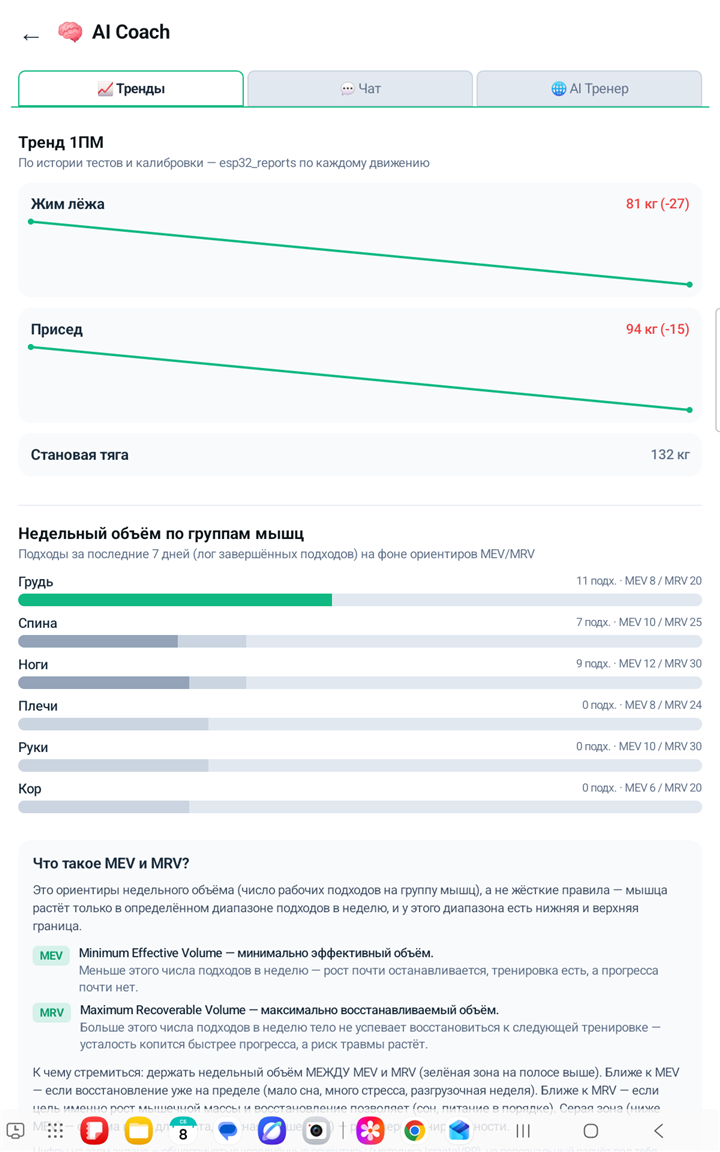
Два таба. «Тренды» — цифры из вашей реальной истории тренировок (на скриншоте — снижение 1ПМ после разгрузочной фазы и просадка объёма по плечам/рукам). «Чат» — свободный диалог с ИИ плюс готовые кнопки быстрого разбора.

1
Тренд 1ПМ

График по 4 базовым движениям (жим, присед, тяга, жим стоя) на основе всей истории тестов и подходов. Красная цифра — изменение с начала цикла.

2
Недельный объём по группам мышц

Подходы за последние 7 дней на фоне ориентиров MEV/MRV (методика Israetel/RP) — на скриншоте плечи и руки на нуле, грудь заполнена.

3
«Что такое MEV и MRV?»

Разворачиваемая подсказка прямо на экране — минимально эффективный и максимально восстанавливаемый объём простыми словами.

4
📅 Разбор недели / 🔍 Разбор дня

Выбираешь неделю или день в календаре — ИИ присылает текстовый разбор по факту выполненных подходов (вкладка «Чат»).

5
📋 Разобрать программу

Быстрая кнопка в чате — отправляет текущую программу целиком на анализ подбора упражнений и может сама применить правки.

💬 Реальный пример разбора программы (вкладка «Чат»)

«4 упражнения на плечи в четверг… все 4 — жимовые движения. Передняя дельта перегружена, задняя — игнорируется. Рекомендация: заменить Жим штанги за голову на Тягу лица (Face Pull) — 3×12-15.»

✅ Применил 2 правки к программе «Линейный Цикл — Сила» — вес, подходы, повторы и MEV пересчитаны заново.

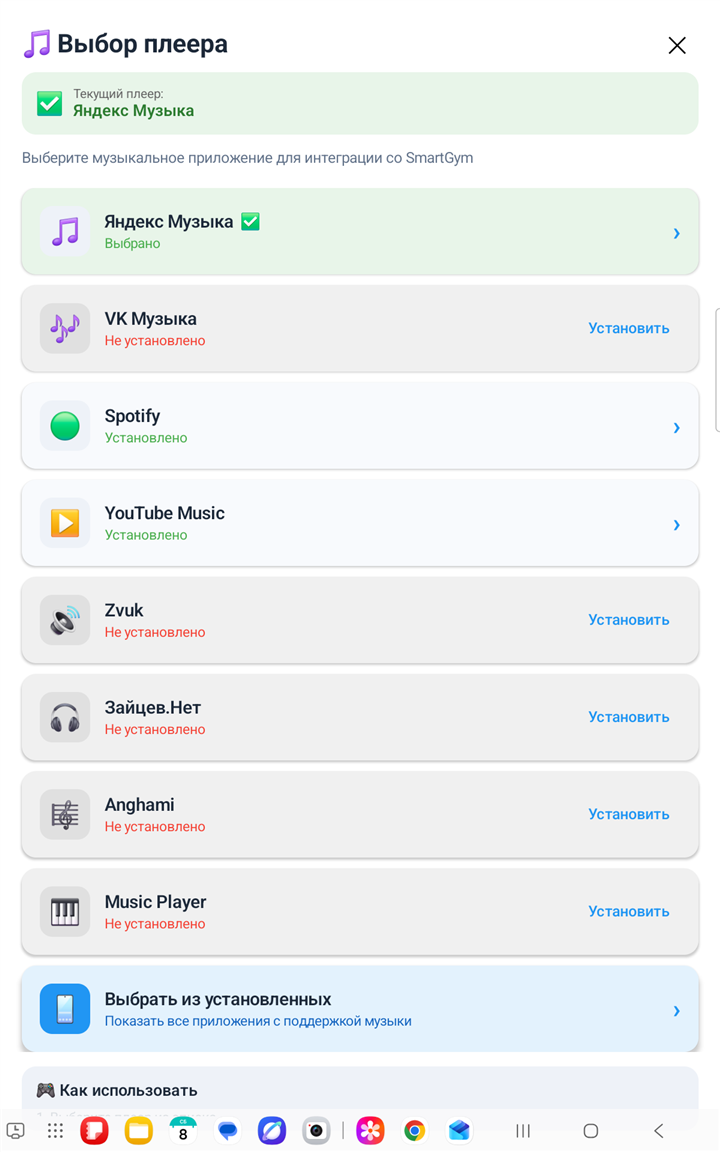
Экран выбора музыкального плеера — реальный скриншот
Экран 07 / Плеер

Музыка

Выбор музыкального приложения, которым будет управлять голосовой сервис и кнопка гарнитуры. На скриншоте — реальный набор установленных приложений автора: выбрана Яндекс Музыка, Spotify и YouTube Music определены как установленные, VK Музыка — нет.

1
Текущий плеер

Зелёная карточка сверху — уже выбранное приложение, если выбор делался раньше.

2
Список приложений

Автоопределение установленных плееров — Яндекс Музыка, VK, Spotify, YouTube Music, Zvuk, Zaycev и другие.

3
Не установлено

Недоступные для выбора карточки ведут в Google Play по нажатию, чтобы установить приложение.

4
Выбор плеера

Тап по установленному приложению — сразу запускает его и сохраняет выбор как плеер по умолчанию для голосовых команд.

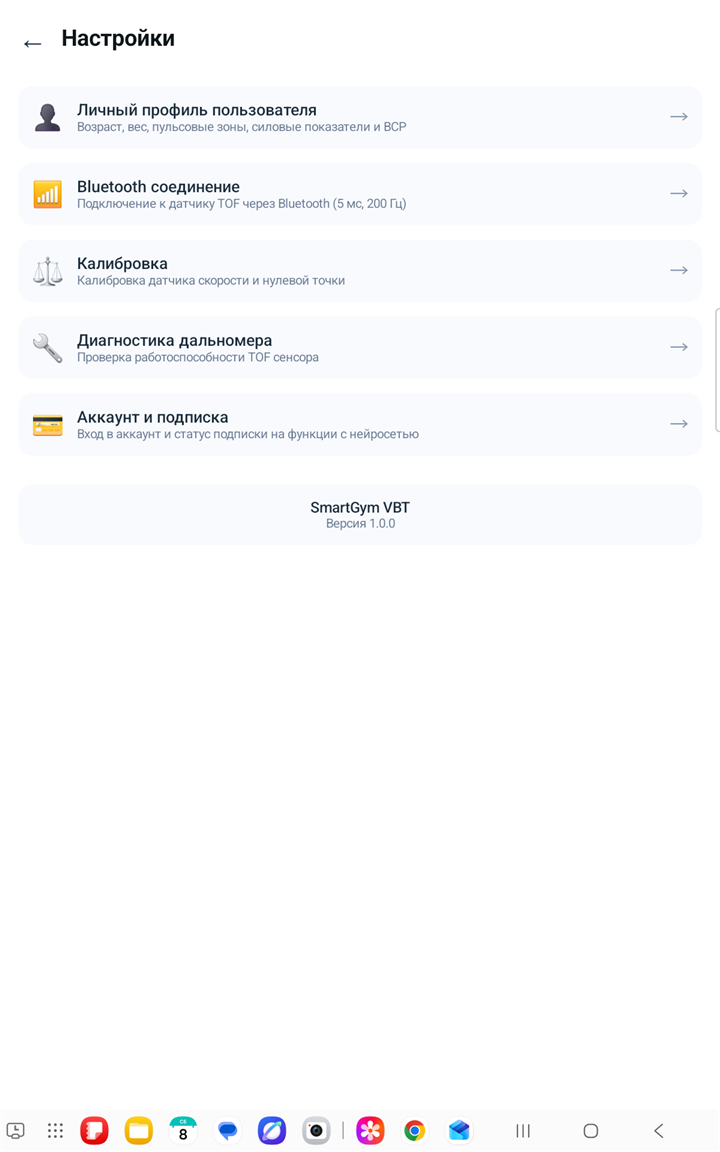
Экран Настройки — реальный скриншот
Экран 08 / Хаб настроек

Настройки

Пять пунктов — все связаны с датчиком, профилем и учётной записью, без единого «мусорного» раздела с разрозненными переключателями.

1
👤 Личный профиль

Возраст, вес, пульсовые зоны, силовые показатели и ВСР — используются в расчётах по всему приложению.

2
📶 Bluetooth соединение

Поиск, сопряжение и статус связи с датчиком TOF (5 мс, 200 Гц) и BLE-пульсометром.

3
⚖️ Калибровка

Запускает калибровку нулевой точки датчика — обязательна раз в 24 часа перед тренировкой.

4
🔧 Диагностика дальномера

Встроенная самопроверка TOF-сенсора с текстовым отчётом об исправности.

5
💳 Аккаунт и подписка

Вход в облачный аккаунт и статус подписки, от которой зависят функции с нейросетью.

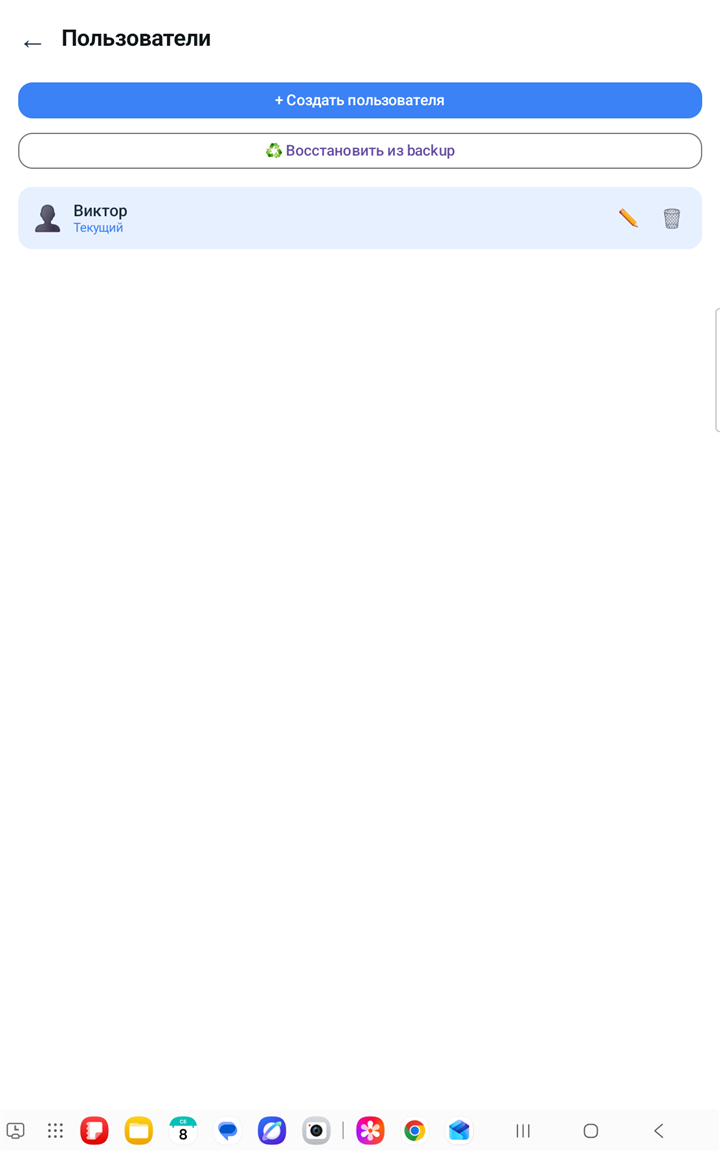
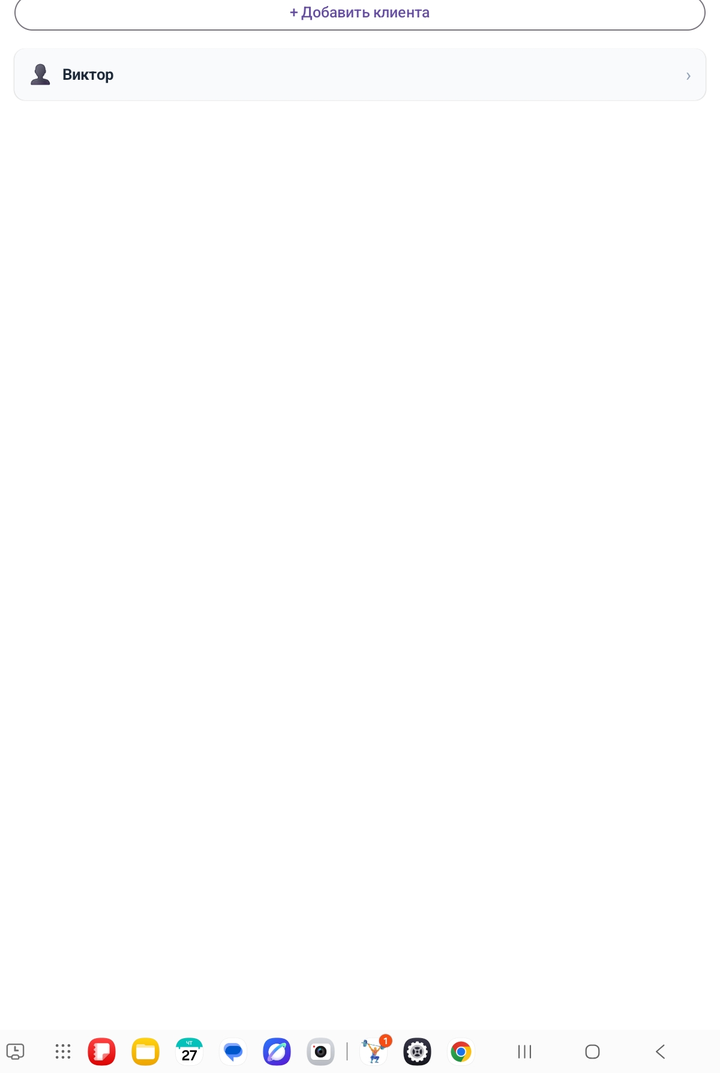
Экран Пользователи — реальный скриншот
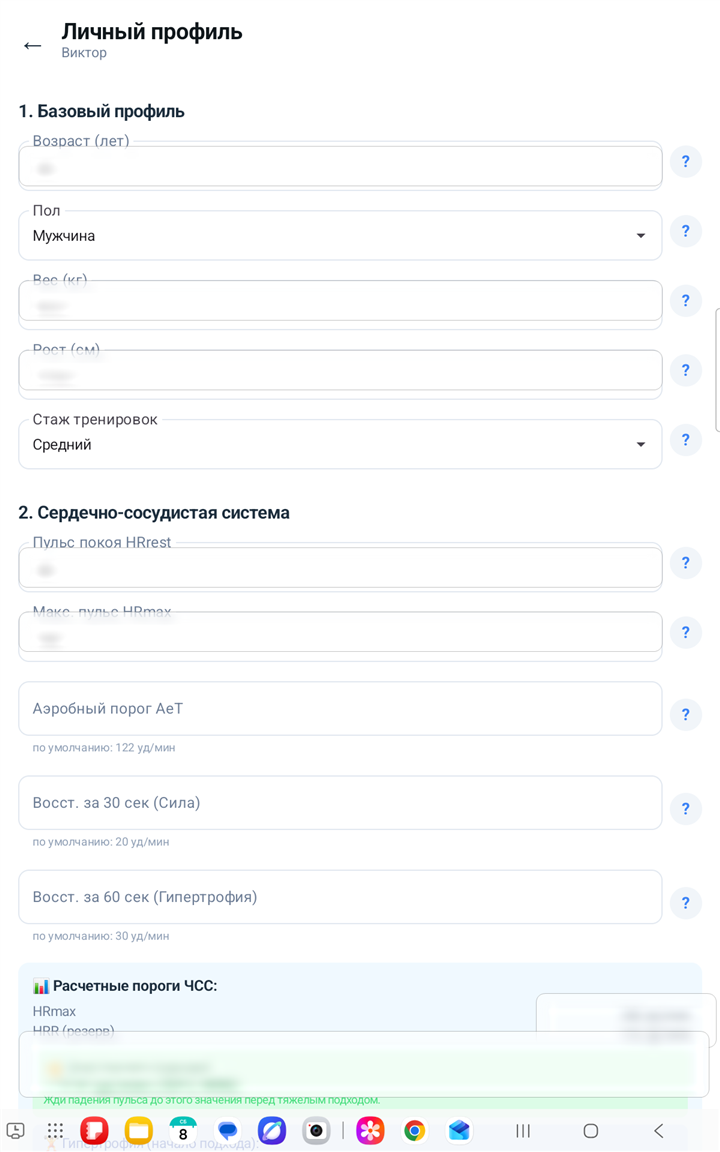
Личный профиль — реальный скриншот, цифры намеренно размыты
Экран 09 / Пользователи → Профиль

Профиль и пользователи

Приложение поддерживает несколько атлетов на одном устройстве — у каждого свой профиль, своя история и свои калибровки. На верхнем скриншоте — реальный список с единственным пользователем автора («Виктор», отмечен как «Текущий»); на нижнем — сама форма профиля (значения полей размыты для этой инструкции, в приложении они, конечно, видны).

1
Список пользователей

Тап по имени — переключение активного профиля; значок ✏️ — переименование, 🗑 — удаление.

2
+ Создать пользователя

Новый локальный профиль с чистой историей тренировок на этом же устройстве.

3
♻️ Восстановить из backup

Импорт профиля из ранее экспортированного JSON-файла — например, при переносе на новое устройство.

4
Базовый профиль

Возраст, пол, вес, рост, стаж тренировок — используются в расчётах по всему приложению, от 1ПМ до объёма подсобки.

5
Сердечно-сосудистая система

Пульс покоя, максимальный пульс и пороги восстановления — под каждым полем видно значение «по умолчанию», если своё не заполнено.

6
«Расчётные пороги ЧСС»

Приложение само переводит введённые данные в целевой пульс перед тяжёлым подходом — например, для силовой работы.

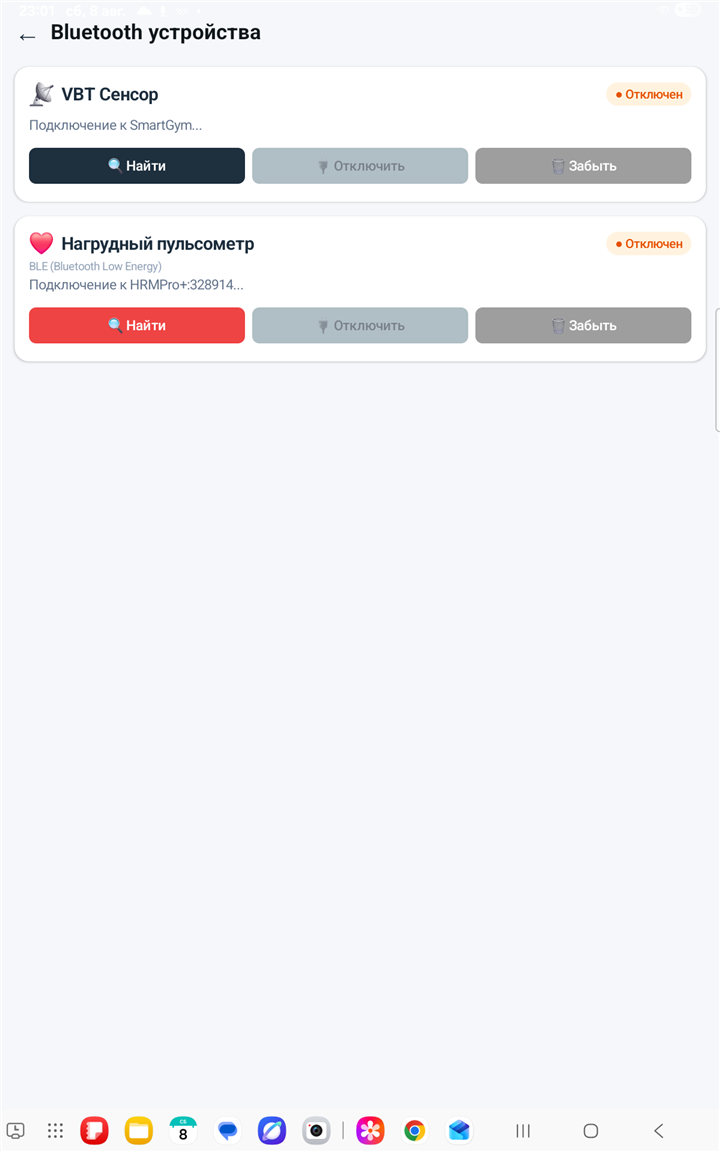
Экран Bluetooth-устройства — реальный скриншот
Экран 10 / Сопряжение устройств

Bluetooth

Два независимых устройства: VBT-датчик SmartGym по классическому Bluetooth и пульсометр по BLE — подключаются и отключаются раздельно. На скриншоте оба сейчас отключены (статус «Отключен» оранжевым) — датчик и пульсометр не рядом с планшетом в момент съёмки.

1
Название устройства

«VBT Сенсор» и «Нагрудный пульсометр» — реальные сохранённые пары автора, с их системными именами (HRMPro+:328914…).

2
Статус подключения

Зелёная точка «Подключено» при активной сессии, оранжевая «Отключен», как на скриншоте — приложение переподключается автоматически, когда датчик снова в радиусе действия.

3
🔍 Найти

Запускает поиск и сопряжение — для VBT-сенсора кнопка тёмная, для пульсометра (BLE) выделена красным, когда он не в сети.

4
🔌 Отключить / 🗑 Забыть

Временное отключение или полное удаление сопряжения с сохранённым устройством.

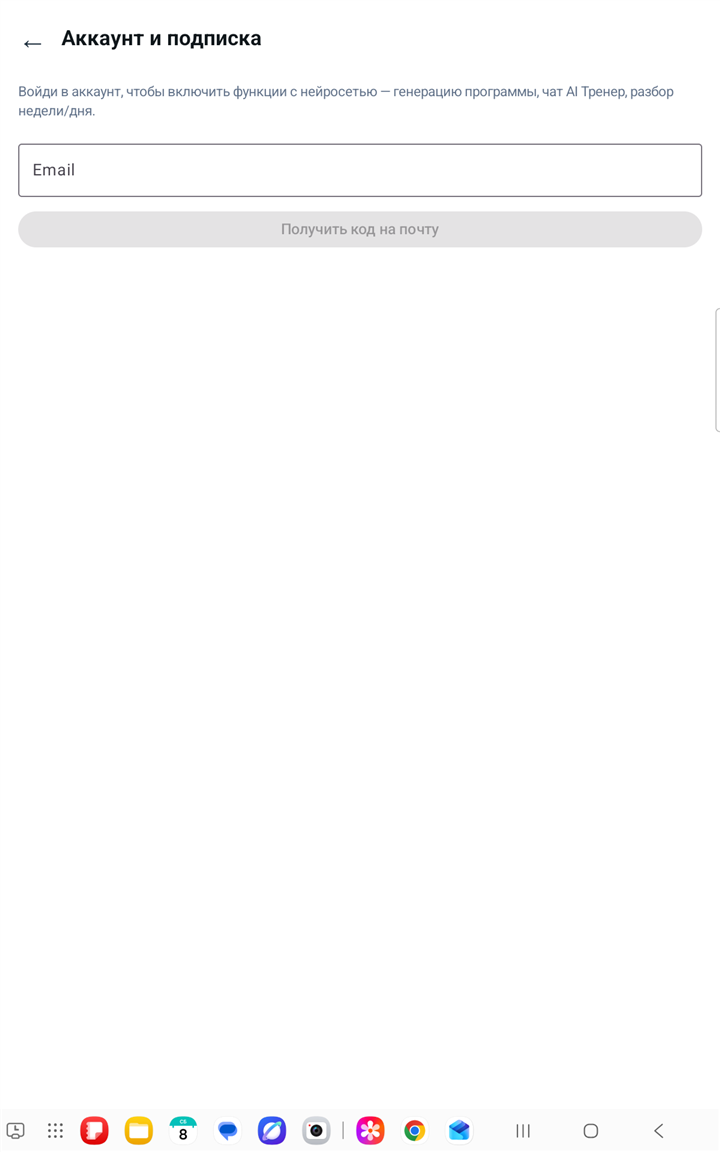
Экран Аккаунт и подписка — реальный скриншот
Экран 11 / Вход и подписка

Аккаунт и подписка

Отдельный облачный аккаунт (не путать с локальными профилями атлетов) — один вход отпирает нейросетевые функции сразу для всех локальных пользователей на устройстве. На скриншоте — реальное состояние «до входа»: поле email и кнопка отправки кода.

1
Вход по email

Без пароля — email и одноразовый код из письма, без отдельной инфраструктуры хранения паролей. Кнопка активируется, как только введён похожий на email текст.

2
Что это отпирает

Генерацию программы, чат AI-Тренера, разбор недели/дня — весь функционал с нейросетью.

3
На этапе разработки — бесплатно

Сервер подписок ещё не запущен, поэтому пока нейросетевые функции доступны всем без входа — экран уже готов к моменту, когда подписка включится.

Разобрались с интерфейсом?

Осталось установить приложение и подключить датчик — и можно приступать к первой тренировке.

⬇ Скачать APK